iOS 27はスライダー、iOS 26.1〜26.xは「クリア」と「色合い調整」の2択です。困りごと別の設定を表にまとめました。
| 困りごと | 使う設定 | 対象のiOS |
|---|---|---|
| 背景が透けて文字が読みにくい | 「Liquid Glass」のスライダーを色合い側へ | iOS 27 |
| 通知やメニューが透けすぎる | 「Liquid Glass」で「色合い調整」を選ぶ | iOS 26.1以降のiOS 26 |
| ぼかしをできるだけ減らしたい | アクセシビリティ「透明度を下げる」 | iOS 26・iOS 27 |
| 文字と背景の境目がぼやける | アクセシビリティ「コントラストを上げる」 | iOS 26・iOS 27 |
| ゆらゆらした動きで酔う | アクセシビリティ「視差効果を減らす」 | iOS 26・iOS 27 |
| ロック画面の時刻が見にくい | ロック画面のカスタマイズで時刻を調整 | iOS 26.2以降 |
リキッドグラス(Liquid Glass)とは|対応iOSと機種
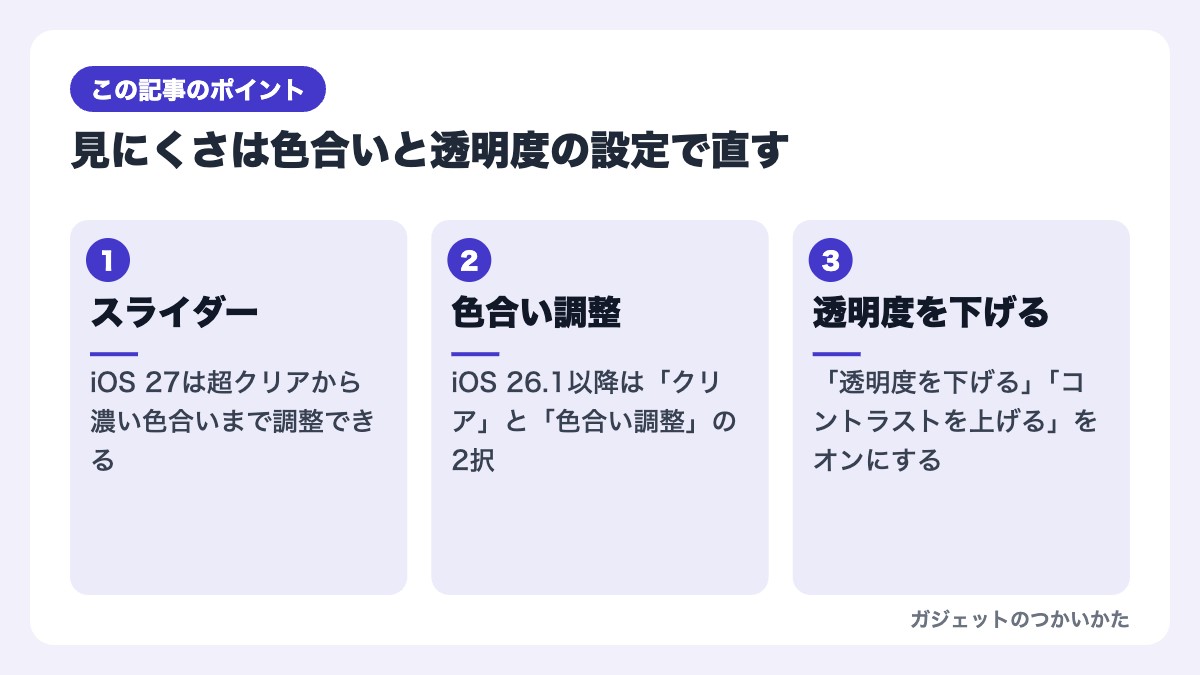
リキッドグラスは、iOS 26から始まったAppleの新しいデザインです。ボタンやメニュー、通知が、ガラスのように背景を映して透けて見えます。
見た目はきれいですが、明るい壁紙や写真の上では文字が背景に溶けて読みにくくなります。そこでAppleは、iOS 26.1で色合いを濃くする選択肢を加え、iOS 27でスライダーに変えました。
- iOS 26.1:Liquid Glassの設定で、デフォルトの「クリア」と、アプリの素材やロック画面の通知の不透明度を上げる「色合い調整」を選べるようになった
- iOS 26.2:ロック画面の時刻の表示を調整して、Liquid Glassの素材の不透明度を上げ下げできるようになった
- iOS 26.4:「視差効果を減らす」で、Liquid Glassのアニメーションをより確実に減らせるようになった
- iOS 27:“設定”の新しいスライダーで、超クリアから濃い色合いまで外観を調整できるようになった(2026年9月14日配信開始)
iOS 27に対応するのは、iPhone 11以降とiPhone SE(第2世代以降)です。2026年11月26日確認。最新はiOS 27.2.1です。
出典:iOS 26 のアップデートについて(Apple サポート)、iOS 27 のアップデートについて(Apple サポート)、iOS 27(Apple)
iOS 27:「Liquid Glass」のスライダーで透け具合を変える
iOS 27では、“設定”にあるスライダーでLiquid Glassの透明度と色の濃さを調整します。左に寄せるほど透け、右に寄せるほど色合いが濃くなります。
項目の場所を探すより、設定アプリの検索を使うと迷いません。
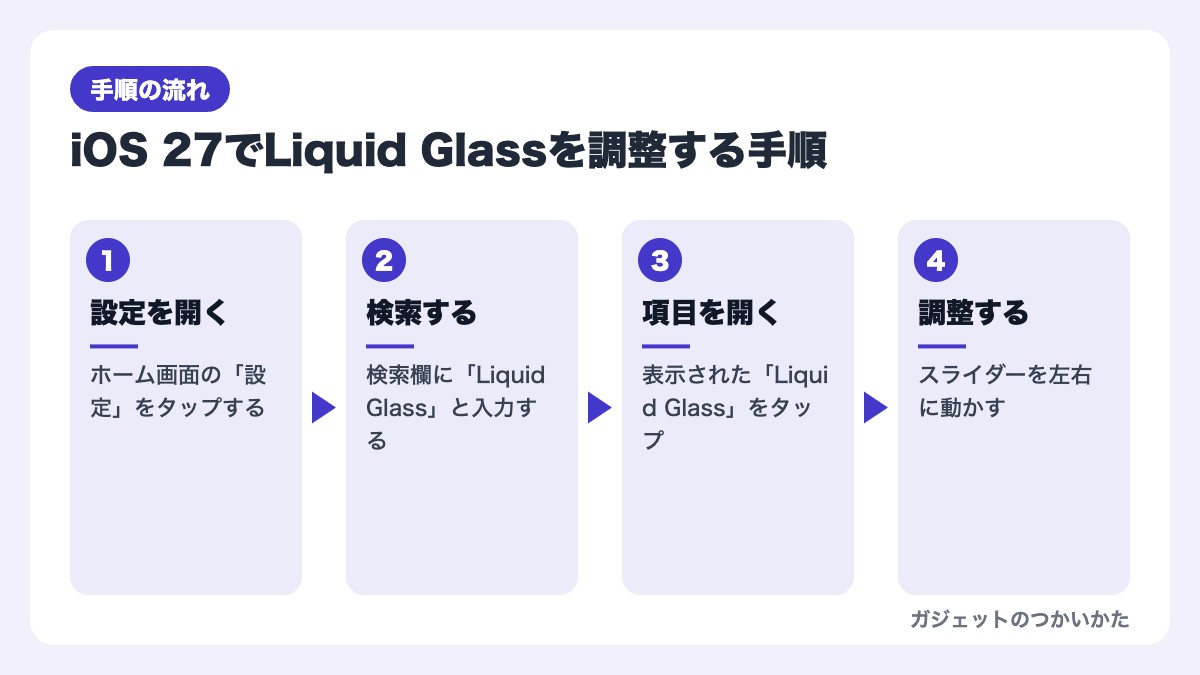
- ホーム画面の「設定」をタップする
- 上部の検索欄に「Liquid Glass」と入力する
- 検索結果に表示された「Liquid Glass」をタップする
- スライダーを左右に動かして、見やすい位置に合わせる
文字が読みにくいときは、スライダーを色合い側へ寄せるのが近道です。
出典:Apple Newsroom(2026年9月14日)。2026年11月26日確認。
iOS 26.1〜26.x:「クリア」と「色合い調整」を切り替える
iOS 27にまだ上げていない場合は、iOS 26.1以降で「クリア」と「色合い調整」の2択から選びます。
- 「設定」をタップする
- 上部の検索欄に「Liquid Glass」と入力して、表示された項目をタップする
- 透けすぎるなら「色合い調整」、元の見た目に戻すなら「クリア」を選ぶ
機種変更でデータを移したばかりなら、移行後にiOSが古いままのこともあります。移し方はスマホのデータ移行のやり方にまとめています。
もっと見やすくする:「透明度を下げる」と「コントラストを上げる」
Liquid Glassの設定だけで足りないときは、アクセシビリティの2つの設定を足します。私はこの2つが、見にくさを減らす効果がいちばん大きいと考えています。
- 透明度を下げる:一部の背景で透明度とぼかしの度合いを軽減して、コントラストを上げる
- コントラストを上げる:文字と背景の色の差を大きくして、境目をはっきりさせる
- 「設定」をタップする
- 「アクセシビリティ」をタップする
- 「画面表示とテキストサイズ」をタップする
- 「透明度を下げる」と「コントラストを上げる」をオンにする
同じ画面には「文字を太くする」「ボタンの形」もあります。文字が細くて読みにくいなら、あわせてオンにします。
出典:画面表示とテキストサイズの設定(Apple サポート)。2026年11月26日確認。
動きが気になるとき:「視差効果を減らす」
ガラスが揺れるような動きで目が疲れるなら、「視差効果を減らす」をオンにします。iOS 26.4以降は、この設定でLiquid Glassのアニメーションがより確実に減ります。
- 「設定」をタップする
- 「アクセシビリティ」>「動作」をタップする
- 「視差効果を減らす」をオンにする
ロック画面の時刻とアプリアイコンの見た目を変える
ロック画面の大きな時刻もガラスの素材です。iOS 26.2以降は、時刻の表示を調整して素材の不透明度を上げ下げできます。
- ロック画面を長押しして「カスタマイズ」をタップする
- ロック画面を選び、時刻をタップする
- 表示された調整項目で、時刻の透け具合を見やすい状態に合わせる
アプリアイコンは、iOS 26からライトとダークの外観モードに加えて、色合いのアイコンとクリアな外観を選べます。
- ホーム画面の何もない所を長押しする
- 「編集」>「カスタマイズ」をタップする
- アイコンの外観を選ぶ(透けるアイコンが見にくいなら「クリア」以外にする)
壁紙が明るい写真だと、時刻もアイコンも背景に溶けます。暗めの壁紙に変えるだけでも読みやすさは大きく変わります。
本ページはプロモーションが含まれています。
画面の反射が気になるならフィルムも見直す
設定を変えても屋外で見にくいなら、画面の映り込みが原因です。反射を抑えるアンチグレアの保護フィルムに替えると、明るい場所でも文字を追いやすくなります。
フィルムやケーブルを国内メーカーでそろえたいなら、スマホ周辺機器の多摩電子工業の公式ストアも候補です。


充電器の選び方は急速充電器の選び方で詳しく解説しています。
よくある質問
リキッドグラスを完全にオフにできますか?
完全にオフにする設定は、Appleの案内にありません。いちばん近いのは、Liquid Glassを色合い側にして「透明度を下げる」をオンにする組み合わせです。
設定を元に戻したいときは?
同じ手順で項目を開き、スライダーを左に戻すか「クリア」を選びます。アクセシビリティの項目はオフにすれば元どおりです。
iOS 26のままでも見やすくできますか?
できます。iOS 26.1以降なら「色合い調整」、iOS 26.0でも「透明度を下げる」と「コントラストを上げる」は使えます。
まとめ
- iOS 27は「Liquid Glass」のスライダーを色合い側へ寄せる
- iOS 26.1〜26.xは「色合い調整」を選ぶ
- 足りなければ「透明度を下げる」「コントラストを上げる」をオンにする
- 動きが気になるなら「視差効果を減らす」、時刻やアイコンはロック画面とホーム画面のカスタマイズで変える
まずは設定の検索欄に「Liquid Glass」と入れて、スライダーか「色合い調整」から試します。機種変更でeSIMを移す人は、iPhoneのeSIMをQRコードなしで移す方法もあわせて確認してください。
コメント