手順はApple・Google・LINEの公式サポートで確認しました(確認日:2026年10月19日)。
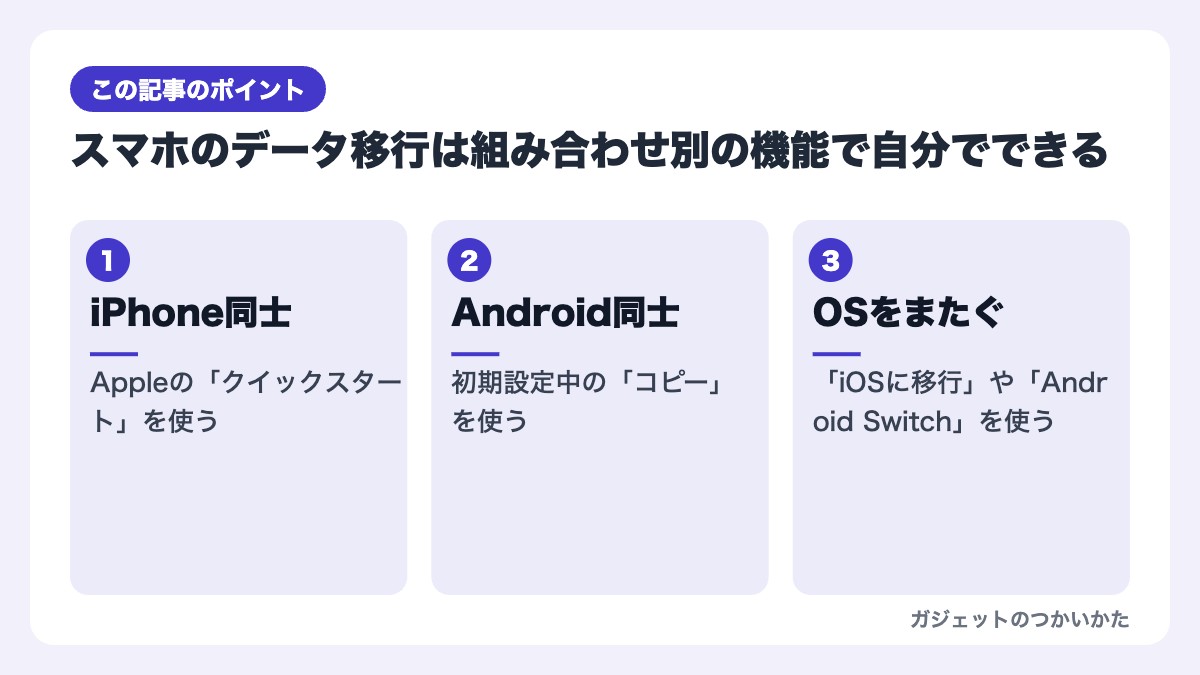
組み合わせ別 データ移行の方法まとめ
| 移行の組み合わせ | 使う機能 | ケーブル | 注意点 |
|---|---|---|---|
| iPhone → iPhone | クイックスタート(ワイヤレス/有線) | あれば速い(USB-C同士など) | 旧iPhoneはiOS 11以降 |
| Android → Android | 初期設定の「コピー」 | 推奨(Wi-Fiでも可) | 転送は初期設定時の1回 |
| iPhone → Android | Android側の初期設定/Android Switch | あれば対象データが増える | 事前にiMessageをオフ |
| Android → iPhone | iOSに移行 | USB-Cで直結すると速い | 音楽・PDFは手動 |
| LINE(全組み合わせ) | かんたん引き継ぎQRコード | 不要 | 異なるOSは直近14日間のトーク |
移行前にやっておくチェックリスト
私は次の6項目を確認してから作業に入ります。
- 新旧とも充電し、古いスマホのOSとアプリを最新にする
- 新しいスマホの空き容量が、移すデータより多いか確認する
- iCloudまたはGoogleアカウントへのバックアップを最新にする
- LINEのトーク履歴をバックアップし、バックアップ用PINコードを設定する
- Apple・Googleアカウントのパスワードを確認する
- 銀行・決済・ゲームなど、アプリごとの引き継ぎ設定を済ませる
二段階認証アプリや銀行アプリは、各サービスの手順で引き継いでから古いスマホを初期化します。
転送には数分〜数時間かかり、その間はスマホが使えません(Androidヘルプ「iPhoneから移行」)。夜や休日に行います。
iPhoneからiPhoneへ移行する(クイックスタート)
旧iPhoneがiOS 11以降なら使えます。旧iPhoneはWi-FiとBluetoothをオンにしておきます(Appleサポート「クイックスタート」)。
クイックスタートの手順
- 新しいiPhoneの電源を入れ、旧iPhoneの近くに置く
- 新しいiPhoneのアニメーションを旧iPhoneのカメラで読み取る
- 新しいiPhoneを通信につなぎ、Face IDかTouch IDを設定する
- 「iCloudからダウンロード」か「iPhoneから直接転送」を選ぶ
- 転送が終わるまで、両方を電源につないで近くに置いておく
「iPhoneから直接転送」なら、iCloudの容量が足りなくても全データを移せます(Appleサポート「クイックスタート」)。
有線で移行するときのケーブル
写真や動画が多いなら、有線が確実です(Appleサポート「有線接続でデータを転送」)。
| 旧iPhone → 新iPhone | 必要なもの |
|---|---|
| iPhone 15以降 → iPhone 15以降 | USB-Cケーブル(両端USB-C) |
| iPhone 14以前 → iPhone 15以降 | USB-C – Lightningケーブル |
| iPhone 14以前 → iPhone 14以前 | Lightning – USB 3カメラアダプタ、Lightning – USBケーブル、12W以上の電源アダプタ |
AndroidからAndroidへ移行する
新しいスマホの初期設定の途中でデータをコピーします。Googleはケーブルでの転送を推奨していて、Wi-Fiでも移行できます(Androidヘルプ「新しいAndroidデバイスにコピー」)。
Android同士の手順
- 新しいスマホの電源を入れて「開始」をタップする
- Wi-Fiに接続するか、SIM(eSIM)を設定する
- 「コピー」を選び、新旧のスマホをケーブルでつなぐ
- 古いスマホで「コピー」をタップし、移す項目を選んで実行する
ケーブルがないときは「ケーブルがない場合」を選び、画面の案内に従います(Androidヘルプ「新しいAndroidデバイスにコピー」)。
Android同士で移らないデータ
ダウンロードファイル、非表示フォルダ内のファイル、Google Play以外のアプリ、着信音は移りません(Androidヘルプ「新しいAndroidデバイスにコピー」)。
転送は初期設定時の1回だけなので、移す項目は最初に全部選んでおきます。
iPhoneとAndroidをまたいで移行する
iPhoneからAndroidへ:方法は3つ
Android側の初期設定で「iPhone または iPad」を選びます。始める前に、iPhoneでiMessageをオフにします(Androidヘルプ「iPhoneから移行」)。
- QRコード:Androidに出たQRコードをiPhoneのカメラで読み取る
- ケーブル:iPhoneの充電ケーブルでつなぎ、「信頼」をタップする
- Android Switch:iOS 15以降のiPhoneに入れて転送する
ケーブルかAndroid Switchなら、アプリやメモも移せます(Androidヘルプ「iPhoneから移行」)。
iCloudの写真と動画、有料アプリ、Safariのブックマーク、ヘルスケアのデータは移りません(Androidヘルプ「iPhoneから移行」)。
AndroidからiPhoneへ:iOSに移行
Google Playの「iOSに移行」アプリを使います。Android 17以降の対応機種なら、アプリを入れなくても移行できます(Appleサポート「AndroidからiPhoneへの移行」)。
- 新しいiPhoneの初期設定で「Androidから」を選ぶ
- Androidで「iOSに移行」アプリを開く
- iPhoneに出た6桁または10桁のコードをAndroidに入力する
- iPhoneが作る一時的なWi-Fiに接続し、移すデータを選ぶ
- 完了まで両方を電源につないで近くに置く
USB-Cケーブルで直接つなぐと転送が速くなります(Appleサポート「AndroidからiPhoneへの移行」)。
音楽・ブック・PDFは手動で移し、アプリはApp Storeから入れ直します。
LINEの引き継ぎは別作業として行う
OSの移行機能では、LINEのアカウントは引き継がれません。「かんたん引き継ぎQRコード」で移します。
条件はLINE 12.10.0以上、iOS 14以上またはAndroid 7以上です(LINEみんなの使い方ガイド「アカウントを引き継ぐ」)。
かんたん引き継ぎQRコードの手順
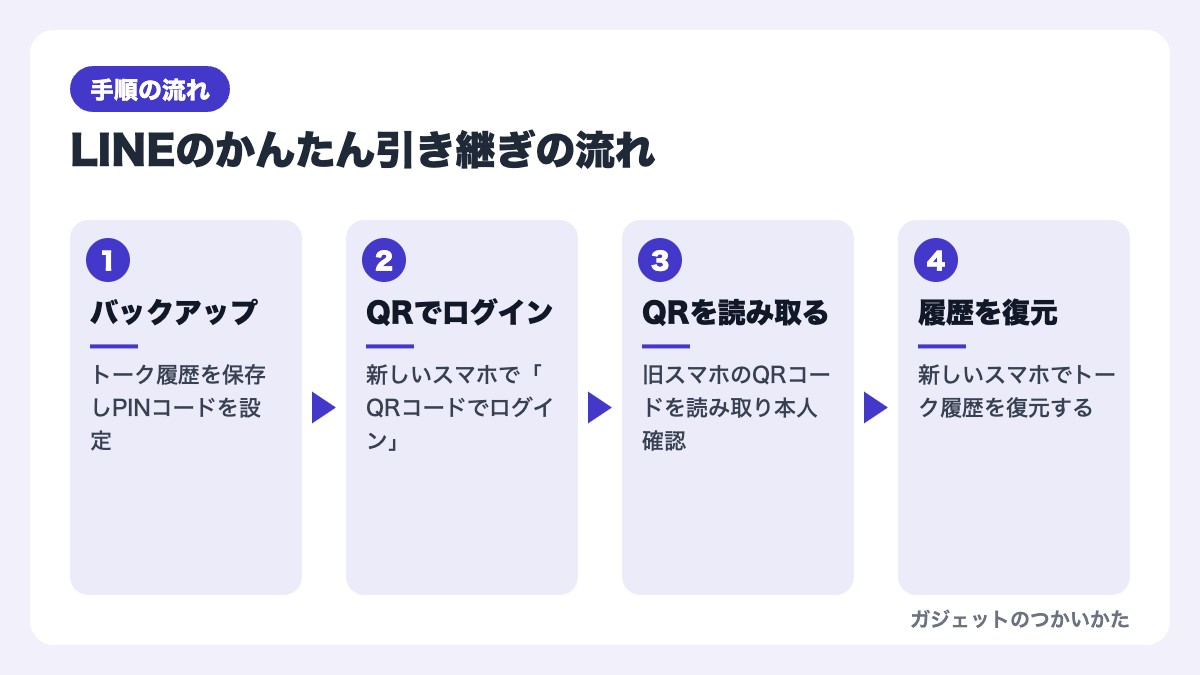
- 古いスマホでトーク履歴をバックアップする
- 新しいスマホでLINEを開き、「ログイン」→「QRコードでログイン」を選ぶ
- 古いスマホで「ホーム」→設定→「かんたん引き継ぎQRコード」を開く
- 新しいスマホでQRコードを読み取り、古いスマホで本人確認をする
- 新しいスマホでトーク履歴を復元する
同じOSと異なるOSでトーク履歴の扱いが違う
- 同じOS同士:バックアップがあれば過去のトークを復元できる
- 異なるOS:引き継げるのは直近14日間のトーク(LINEみんなの使い方ガイド「アカウントを引き継ぐ」)
- 有料の「プレミアムバックアップ」なら、機種に関係なく全期間を引き継げる
異なるOSへの移行では、LINEコインの残高と一部の有料アイテムは引き継げません(LINEヘルプ「移行が可能なデータ」)。
LINEコインは、OSを変える前に使い切っておきます。
データ移行ケーブルの選び方
有線で移行するなら、次の3点を確認します。
- 「データ転送対応」と書かれたものを選ぶ(充電専用タイプはデータを送れない)
- 端子を確認する(iPhone 15以降と多くのAndroidはUSB-C、iPhone 14以前はLightning)
- 写真や動画が多いなら、USB 3.x以上に対応したものを選ぶ
充電器の選び方は急速充電器の選び方でまとめています。
本ページはプロモーションが含まれています。
データ移行に使えるケーブル・周辺機器
データ転送対応のケーブルは、スマホ周辺機器の国内メーカーの製品が安心です。

iPhone 14以前から移る人は、Lightning – USB-Cケーブルを1本用意しておきます。
移行に時間がかかってコンセントから離れたいときは、モバイルバッテリーがあると心強いです。
充電切れの不安をゼロに!多機能ポータブル充電器ブランド【RORRY】
移行が終わった古いスマホは売る前に初期化する
- iPhone:「探す」をオフにしてから「すべてのコンテンツと設定を消去」
- Android:Googleアカウントを削除してから初期化
この順番を守らないと、買い取り先で査定に進めません。店舗に行けないなら宅配買取が便利です。
よくある質問
スマホのデータ移行は自分でもできますか?
できます。組み合わせごとに公式の移行機能があり、画面の案内に従うだけで進みます。
データ移行にケーブルは必要ですか?
必須ではありません。ただしケーブルを使うと移せるデータが増えるので、データが多い人ほどケーブルを使います。
データ移行が終わったら古いスマホはすぐ初期化してよいですか?
すぐには初期化しません。LINE・銀行・二段階認証などが新しいスマホで使えると確認してからです。私は数日は古いスマホを手元に残します。
まとめ
スマホのデータ移行は、組み合わせに合った公式の機能を使えば自分で完了します。
失敗を防ぐコツは、移行前のバックアップ、LINEの引き継ぎ準備、データ転送対応のケーブルの3つです。OSをまたぐとLINEのトークは直近14日間しか移らないので、事前に対策しておきます。


コメント