QRコードの画面で止まったら、画面の下にある「近くのiPhoneから転送」や「詳細情報を手動で入力」を探してください。
メニュー名は、2026年11月10日時点で最新の iOS 27.2 に合わせています。(2026年11月10日確認)
| 方法 | 向いている人 | 必要なもの |
|---|---|---|
| eSIMクイック転送 | 前のiPhoneが手元にある機種変更 | 2台のiPhone、同じApple Account、Bluetooth |
| eSIMキャリアアクティベーション(通知・アプリ) | 新規・乗り換え・機種変更を申し込み済み | Wi-Fi、キャリアのアプリや会員ページ |
| 手動入力(SM-DP+アドレス) | QRコードを表示する別の端末がない | 会員ページに出るSM-DP+アドレスとアクティベーションコード |
「モバイル通信を設定」でQRコードを求められるのはなぜ?
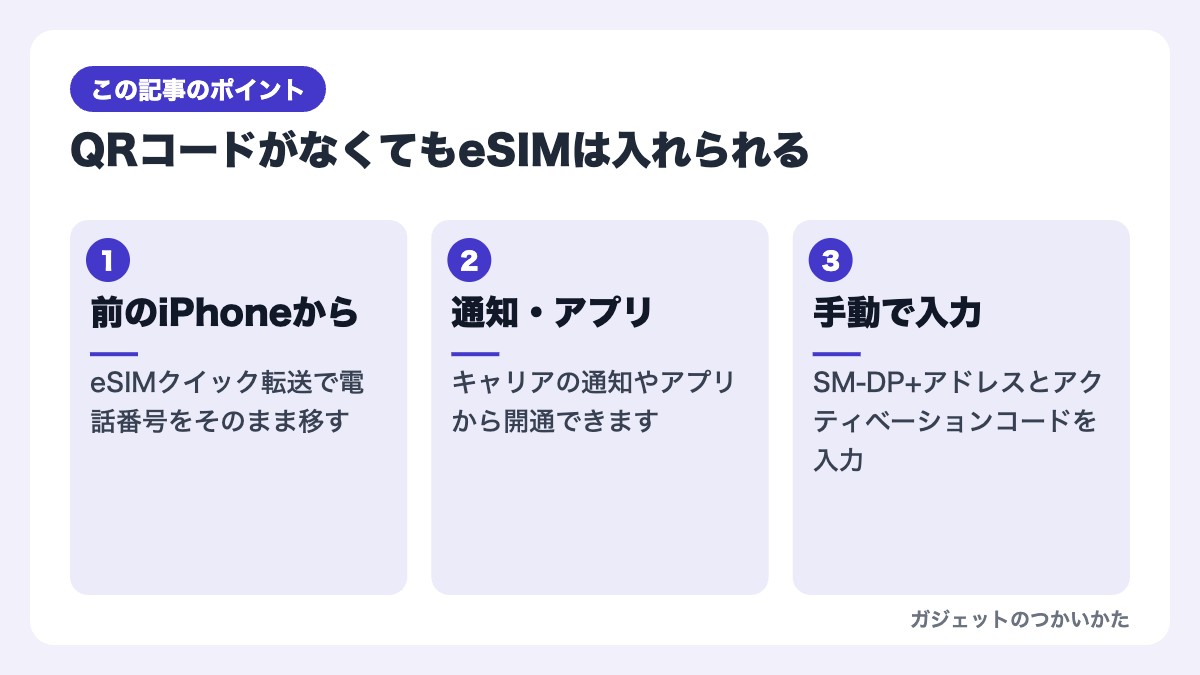
QRコードは、eSIMを入れる方法の一つにすぎません。ほかの入れ方も同じ画面から選べます。
使える機種は iPhone XS・XS Max・XR 以降です。eSIMに対応した通信事業者と、Wi-Fiかインターネット共有への接続も必要です。(2026年11月10日確認)
QRコードが届いていなくても、まずはほかの方法で入れられるかを確かめます。
方法1:前のiPhoneから移す(eSIMクイック転送)
前のiPhoneが手元にあるなら、eSIMクイック転送が手軽です。電話番号をそのまま移すので、QRコードは要りません。
Apple公式の事前条件は次のとおりです。(2026年11月10日確認)
- 2台とも同じApple Accountにサインインしている
- 前のiPhoneのロックをパスコードで解除しておく
- 2台を近くに置き、Bluetoothをオンにする
- 2台とも iOS 18.4 以降にしておく
初期設定が終わったあとに行う手順です。
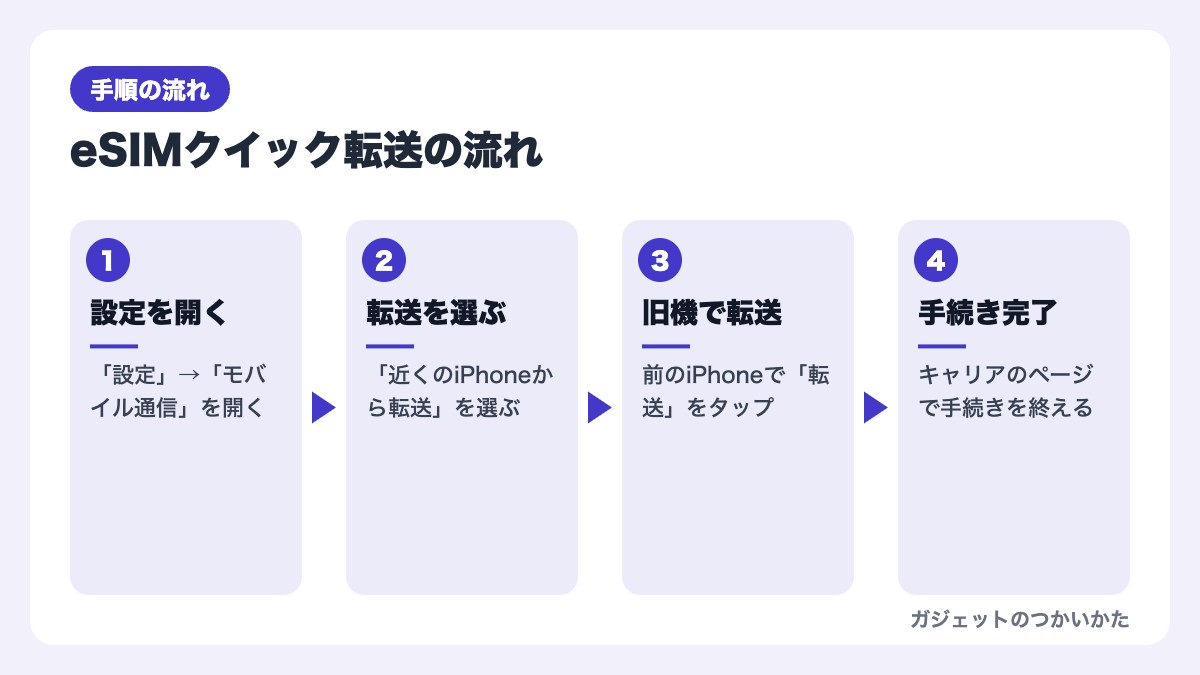
- 新しいiPhoneで「設定」→「モバイル通信」を開く
- 「モバイル通信を設定」または「eSIMを追加」をタップする
- 移したい番号が出なければ「近くのiPhoneから転送」を選ぶ
- 前のiPhoneで「転送」をタップする(確認コードが出たら、新しいiPhoneに表示されたコードを入力)
- 新しいiPhoneに出る「モバイル通信プランの設定を完了する」をタップし、キャリアのページで手続きを終える
iOS 26 以降は、複数の電話番号をまとめて転送できます。
転送が終わると、前のiPhoneのSIMは使えなくなります。新しいiPhoneで通話と通信を確かめるまで、前のiPhoneは初期化しません。
写真やアプリも移すなら、スマホのデータ移行を自分でやる方法の順番で進めると迷いません。
方法2:キャリアの通知・アプリで開通する(eSIMキャリアアクティベーション)
キャリアがeSIMをiPhoneに割り当てて届ける方式が、eSIMキャリアアクティベーションです。
購入時に割り当て済みなら、電源を入れて初期設定の案内に従うだけです。設定後に申し込んだ場合は、次の手順で進めます。(2026年11月10日確認)
- iPhoneをWi-Fiにつなぐ
- 「モバイル通信プランのインストールの準備ができました」の通知をタップする(通知がなければ「設定」に出る同じ名前の項目)
- 「続ける」をタップする
- 電話をかけて、つながるかを確かめる
楽天モバイルは、Rakuten Linkアプリの my 楽天モバイル で「開通手続きをする」から開通できます。(2026年11月10日確認)
出典:楽天モバイル「iPhone初期設定方法(eSIM利用)」
方法3:SM-DP+アドレスとアクティベーションコードを手で入力する
QRコードを表示する別の端末がないときは、中身の「SM-DP+アドレス」と「アクティベーションコード」を手で入力します。
auの公式手順(My au(Web)を使う方法)は次のとおりです。(2026年11月10日確認)
- eSIMを入れるiPhoneをWi-Fiにつなぐ
- ブラウザで「My au(Web)」にau IDでログインする
- 「QRコードの読み取りができないお客さま」をタップする
- 表示された「SM-DP+アドレス」と「アクティベーションコード」を確認する(ブラウザは閉じない)
- 「設定」→「モバイル通信」→「eSIMを追加」→「QRコードを使用」をタップする
- 「詳細情報を手動で入力」をタップする
- 2つの値をコピーして貼り付け、「次へ」→「続ける」をタップする
出典:au よくあるご質問(QRコードを表示する端末がない場合)
auでは、先にeSIMの再発行と回線の切り替え(約30分)を済ませておきます。
コードは打ち間違えやすいので、私はコピーと貼り付けをすすめます。
ドコモとahamoは「SM-DP+アドレス」欄だけを入力し、ほかの欄は空けたままにします。キャリアによって入力する欄が違うので、公式ページの指示に合わせてください。
キャリア別:QRコードがないときの入れ方
主なキャリアの公式ページで案内されている、QRコードを使わない方法をまとめました。(2026年11月10日確認)
| キャリア | QRコードなしの方法 | 押さえておく点 |
|---|---|---|
| ドコモ | 自動開通、手動入力、クイック転送 | 転送は終日受付、新旧 iOS 16.4 以上 |
| ahamo | 手動入力 | SM-DP+アドレス欄だけ入力。切り替えは9時〜21時 |
| au | My au(Web)の値を手動入力 | au IDが必要。回線切り替えを先に |
| UQ mobile | eSIM転送、My UQ mobile | iOS 16 以上、受付0:05〜23:55 |
| povo2.0 | クイック転送、povo2.0アプリ | 転送は「通話+データ」プランのみ |
| ソフトバンク | お客さまページのQRコードを読み取る | 機種変更0時〜23時15分、乗り換え9時〜21時 |
| ワイモバイル | 手動入力、クイック転送 | 転送は新旧 iOS 17 以降、0:30〜23:30 |
| 楽天モバイル | Rakuten Linkアプリ、クイック転送 | 転送は新旧 iOS 16.0 以上、iPhone 11 以降(SE第2世代を除く) |
出典:ドコモ/ahamo/UQ mobile/povo2.0/ソフトバンク/ワイモバイル/ワイモバイル(転送)/楽天モバイル(各社公式)
受付時間外の申し込みは、切り替えが翌日以降になります。
うまくいかないときの確認点
Apple公式サポートは、eSIMを設定できないときに次の点を確かめるよう案内しています。(2026年11月10日確認)
- Wi-Fiかインターネット共有につながっているか
- 機内モードをオンにしてからオフに戻す
- 「設定」→「モバイル通信」で番号をオフにして、もう一度オンにする
- iPhoneを再起動する
- 「設定」→「一般」→「情報」で、キャリア設定のアップデートがあれば入れる
開通したかは、Wi-Fiをオフにして「4G」か「5G」の表示が出るかで確かめます。ahamoとUQ mobileは「111」への発信テストも案内しています。
UQ mobileは、ダウンロード済みのプロファイルを再度ダウンロードするとエラーになると案内しています。
直らないときはキャリアに問い合わせます。エラーメッセージ、電話番号、IMEIかEID(「設定」→「一般」→「情報」)を用意します。
開通後にやること
本ページはプロモーションが含まれています。
物理SIMからeSIMに変えた場合は、手続きのあとにSIMカードを抜いて再起動します。SIMピンを1本持っておくと便利です。
楽天モバイルは、クイック転送の前に十分に充電しておくよう案内しています。私は充電しながら作業します。
充電器の選び方は、急速充電器のおすすめな選び方にまとめています。

よくある質問
QRコードを読み込んだのに画面が変わらないときは?
「設定」→「モバイル通信」にプランが追加されていないかを確かめます。追加済みなら読み込み直しは不要です。
前のスマホがAndroidでも、QRコードなしで移せますか?
iOS 26 以降は、一部のキャリアと端末でAndroidとiPhoneの間の転送に対応しています。UQ mobileは Android 16 以上と iOS 26.3 以上を条件にしています。
対応していない場合は、キャリアに設定方法を確かめます。
Wi-Fiがない場所でも設定できますか?
Wi-Fiかインターネット共有が必要です。UQ mobileのeSIM転送は、前のiPhoneのテザリングでは行えません。
まとめ
- 前のiPhoneがあるなら、eSIMクイック転送(「近くのiPhoneから転送」)
- 申し込み済みなら、通知やキャリアのアプリから開通
- 別の端末がないなら、「詳細情報を手動で入力」でSM-DP+アドレスを入力
QRコードがなくても、eSIMはiPhone1台で入れられます。止まったら、eSIMを消さずにWi-Fi・機内モード・再起動を確かめてください。
コメント